DocumentationAnonymisation
anymize Klartext
Klartext est la dictée bureau conforme RGPD d'anymize: dictez dans tout programme, avec anonymisation optionnelle avant qu'une IA voie vos propos.
5 min de lectureMis à jour le
Qu'est-ce que Klartext
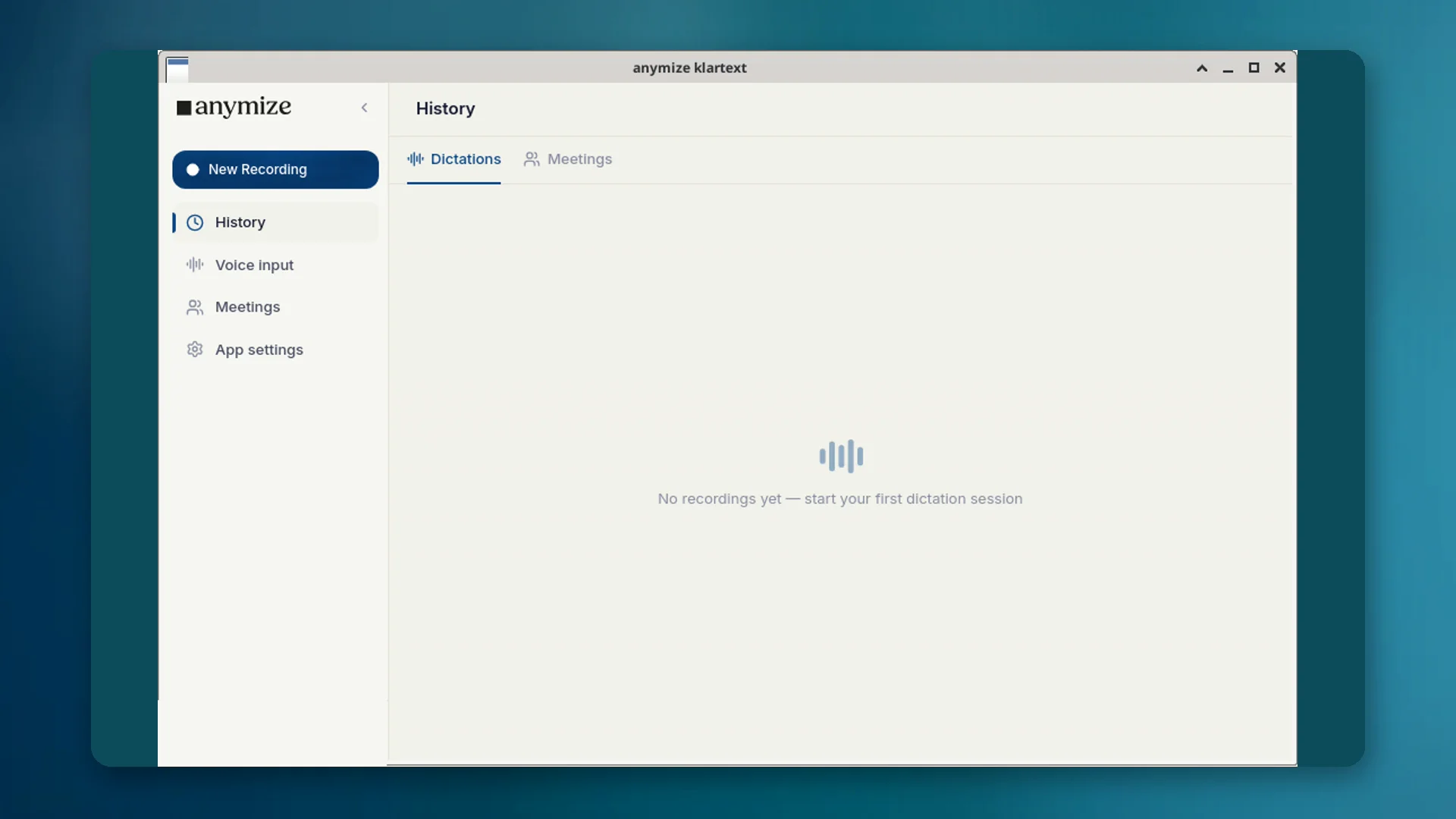
Klartext est l'application de saisie vocale pour ordinateur de ton compte anymize. Lance l'enregistrement avec un raccourci, parle, et le texte final arrive là où se trouve le curseur : e-mail, Word, navigateur, logiciel métier. L'IA supprime les mots de remplissage et corrige grammaire et ponctuation sans déformer ton propos.
Sous Apps → Klartext, tu vois les transcriptions simples : dictée sur ordinateur, enregistrements en direct et fichiers audio importés (Importer un fichier audio). Les enregistrements de réunion avec notes se trouvent sous Apps → Réunions ; la page de détail Klartext affiche le texte, la lecture en option, copier et exporter, sans onglets de réunion.
Deux modes: Klartext et Protégé
| Mode | Raccourci | Effet | Facturation |
|---|---|---|---|
| Simple | Ctrl + Espace (Mac : Option + Espace) | Saisie vocale normale ; le texte est nettoyé puis inséré. | Illimité dans Starter, sans crédits |
| Protégé | Ctrl + Maj + Espace (Mac : Option + Maj + Espace) | Les données personnelles sont anonymisées avant la transcription. | Utilise des crédits d'anonymisation |
Le mode Protégé fait toute la différence avec les outils de dictée américains : les contenus sensibles restent confidentiels sans que tu doives masquer chaque mot toi-même.
Quand utiliser Klartext plutôt que le chat
Utilise Klartext quand tu veux écrire dans un autre programme en parlant. Utilise le chat quand tu attends de l'IA une réponse, une analyse ou un artefact.
- Dicter une note de dossier dans Word → Klartext
- Importer un audio en transcription simple → Klartext ; avec titre et notes → Réunions
- Poser une question sur un contrat → Chat
- Dicter un passage sensible qui ne doit pas atteindre un modèle en clair → mode Protégé
Comment l'installer
- 01Télécharge l'application pour Windows, macOS ou Linux depuis product/klartext et installe-la.
- 02Connecte-toi avec le même compte anymize que dans l'application web.
- 03Teste les raccourcis : Ctrl + Espace pour Simple, Ctrl + Maj + Espace pour Protégé (sur Mac, Option au lieu de Ctrl). Tu peux les modifier dans les réglages de l'application.
- 04Si besoin, entretiens ton dictionnaire et tes fragments de texte pour que les termes techniques restent corrects.
Les transcriptions apparaissent sous Apps → Klartext et se synchronisent entre appareils. Le même moteur est disponible via l'API (POST /api/v1/transcriptions, mode=transcript).
Confidentialité et hébergement
La transcription passe par anymize sur une infrastructure en Allemagne. En mode Protégé, les données personnelles sont anonymisées avant d'atteindre une IA. Le dictionnaire d'anonymisation (Toujours / Jamais) s'applique comme partout ailleurs sur la plateforme.