klartext in a nutshell: So nutzt du die Spracheingabe von anymize
Am Freitag kam klartext auf den Mac. Damit läuft unsere Spracheingabe jetzt auf Windows, macOS und Linux. Höchste Zeit für einen Rundgang: Diese Anleitung zeigt dir Schritt für Schritt, was klartext kann und wie du es…
Von ·

Am Freitag kam klartext auf den Mac. Damit läuft unsere Spracheingabe jetzt auf Windows, macOS und Linux. Höchste Zeit für einen Rundgang: Diese Anleitung zeigt dir Schritt für Schritt, was klartext kann und wie du es nutzt. Vom ersten Diktat bis zum Meeting-Transkript.

In drei Schritten startklar
- Lade die App auf anymize.ai/produkt/klartext herunter, für Windows, macOS oder Linux.
- Melde dich mit deinem anymize-Konto an, demselben wie in der Web-App.
- Drück den Kurzbefehl und sprich los.
Auf dem Mac braucht klartext die Freigabe für die Bedienungshilfen, um den Text in andere Programme einzusetzen. Den Status siehst du in den Einstellungen der App.
Diktieren mit dem Klartext-Modus
Du drückst den Kurzbefehl, sprichst, und drückst ihn noch einmal. klartext macht aus dem Gesagten sauberen Text: Ähs, Versprecher und doppelte Anläufe fliegen raus, Grammatik und Zeichensetzung stimmen. Deine Worte bleiben deine Worte.
Der Text landet direkt dort, wo dein Cursor steht. In der Mail, im Word-Dokument, im Browser oder in deiner Fachsoftware. Danach stellt klartext deine Zwischenablage wieder her.
| Windows · Linux | macOS | |
|---|---|---|
| Klartext starten und stoppen | Strg + Leertaste | Option + Leertaste |
| Aufnahme abbrechen | Esc | Esc |
Tipp: Die Kurzbefehle änderst du in den Einstellungen der App.
Sensibles diktieren mit dem Geschützt-Modus
Für alles, was vertraulich ist, gibt es den Geschützt-Modus. Namen, Adressen, Telefonnummern und andere personenbezogene Daten werden anonymisiert, bevor die KI sie sieht. In deinem Text erscheinen sie als Platzhalter, und klartext zeigt dir, wie viele Stellen geschützt wurden.

| Windows · Linux | macOS | |
|---|---|---|
| Geschützt starten und stoppen | Strg + Shift + Leertaste | Option + Shift + Leertaste |
Den Geschützt-Modus gibt es auf Deutsch, Englisch, Französisch, Spanisch und Italienisch.
Meetings aufnehmen
klartext nimmt auch deine Calls auf. Damit das klappt, schaltest du einmal in den Einstellungen „Meetings aufnehmen“ ein.
Startet danach ein Meeting, zum Beispiel in Teams, Zoom oder Google Meet, erkennt klartext das und fragt, ob du aufnehmen willst.
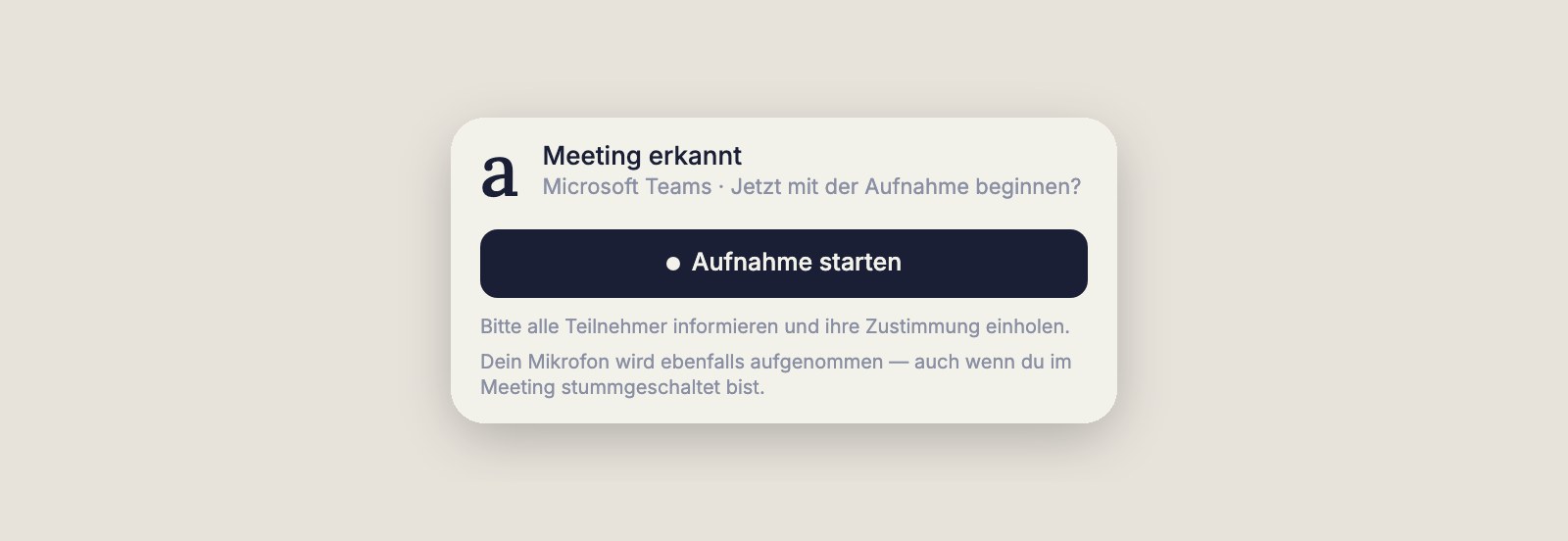
Du willst nicht jedes Mal gefragt werden? Mit „Automatische Aufzeichnung“ startet klartext direkt. Ein Meeting kannst du außerdem jederzeit von Hand starten, über das klartext-Symbol in der Menüleiste oder im Infobereich.
Aufgenommen werden der Ton des Meetings und dein Mikrofon. Wichtig: Schaltest du dich in Teams oder Zoom stumm, hören dich die anderen nicht, klartext nimmt dein Mikrofon aber weiter auf. Und denk daran, alle Teilnehmer zu informieren und ihre Zustimmung einzuholen. Auf dem Mac braucht klartext dafür die Freigabe „Bildschirmaufnahme“. Ein Video wird dabei nicht aufgezeichnet.
Notizen und Höhepunkte während des Calls
Während das Meeting läuft, zeigt dir klartext ein kleines Fenster. Dort schreibst du Notizen, die mit Zeitstempel in der Aufnahme landen. Mit der Fahne markierst du einen wichtigen Moment, ohne etwas zu tippen. Pausieren und Beenden geht mit einem Klick.

Das Transkript
Nach dem Meeting bekommst du das Transkript mit Sprechern, auf Wunsch anonymisiert. Die Zusammenfassung öffnest du mit einem Klick in anymize. Als PDF exportieren oder per E-Mail weitergeben kannst du das Transkript direkt aus der App.

Wie lange Meetings gespeichert bleiben, legst du selbst fest: unbegrenzt, 7, 30 oder 90 Tage. Und falls der Rechner mitten im Call abstürzt, rettet klartext die Aufnahme beim nächsten Start.
Dein Wortschatz: Wörterbuch und Textbausteine
Im Wörterbuch stehen Begriffe, die klartext richtig schreiben soll: Fachwörter, Namen von Verfahren, Abkürzungen aus deinem Alltag.

Textbausteine sparen dir wiederkehrende Absätze. Du legst einen Auslöser fest, zum Beispiel „Befund normal“, und den Text, der dafür eingesetzt wird. Sagst du beim Diktieren den Auslöser, setzt klartext den ganzen Absatz ein.

Alles wiederfinden im Verlauf
Im Verlauf liegen alle Diktate und Meetings. Du kannst sie durchsuchen, nach Klartext oder Geschützt filtern, umbenennen, die Aufnahme anhören und neu transkribieren lassen. Einen Klartext-Eintrag kannst du nachträglich anonymisieren. Und jedes Diktat lässt sich als PDF exportieren.

Unter Statistik siehst du, wie viel du schon diktiert hast: Aufnahmen, Wörter, deine Wörter pro Minute und deine aktuelle Serie.

Welche Sprachen klartext versteht
Steht die Transkriptionssprache auf „Automatisch“, erkennt klartext 13 Sprachen, darunter Deutsch, Englisch, Französisch, Spanisch, Italienisch und Portugiesisch. Fest auswählen kannst du Deutsch, Englisch, Französisch, Spanisch, Italienisch und Norwegisch.
Die Kurzbefehle auf einen Blick
| Windows · Linux | macOS | |
|---|---|---|
| Klartext | Strg + Leertaste | Option + Leertaste |
| Geschützt | Strg + Shift + Leertaste | Option + Shift + Leertaste |
| Aufnahme abbrechen | Esc | Esc |
Noch einmal drücken beendet die Aufnahme. Alle Kurzbefehle kannst du in den Einstellungen ändern.
Datenschutz
klartext verarbeitet deine Sprache auf Servern in Deutschland, DSGVO-konform. Im Geschützt-Modus werden personenbezogene Daten anonymisiert, bevor eine KI sie sieht.
Selbst ausprobieren
klartext gibt es für Windows, macOS und Linux. Hier herunterladen. Mehr Details findest du in unserer Dokumentation.