Automatische
Anonymisierung
in Flowise
Open-Source Plattform für No-Code LLM-Anwendungen mit visueller Drag & Drop-Oberfläche.
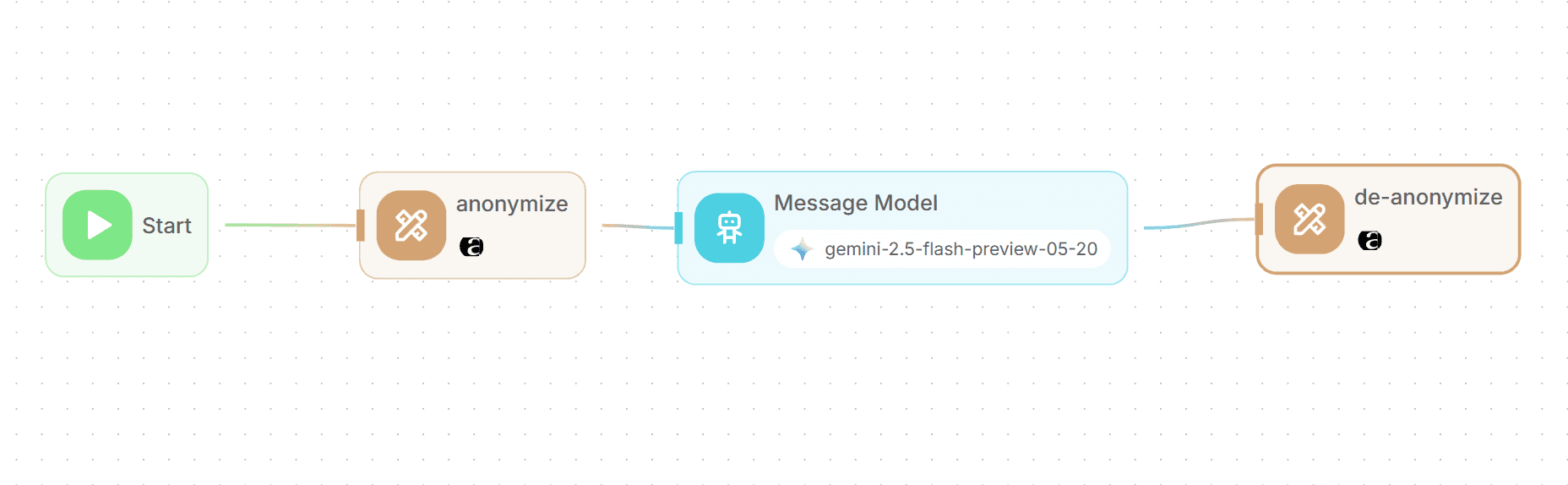
Bisher mussten Entwickler und Business Teams bei Flowise-Workflows ihre wertvollsten Daten außen vor lassen. Zu riskant für personenbezogene Informationen. Zu gefährlich für Compliance-Anforderungen. anymize ändert das fundamental.
Zum ersten Mal können Professionals ihre echten Geschäftsdaten in visuellen Flowise-Workflows mit den besten KI-Systemen der Welt nutzen:
Ein Data Scientist baut RAG-Systeme per Drag & Drop – mit echten Unternehmensdokumenten, echten Kundendaten, echten Geschäftsinformationen. Ein Entwickler erstellt Chatbots visuell – mit echten Support-Tickets, echten FAQ-Inhalten, echten Produktdaten. Ein Business Analyst designt KI-Agenten ohne Code – mit echten Verträgen, echten Berichten, echten Analysedaten.
Jeder Workflow bleibt DSGVO-konform. Jede Anwendung ist vollständig funktional. Jede Innovation wird ermöglicht.
Voraussetzungen
- Zugang zum gehosteten FlowiseAI-System
- SSH/SFTP-Zugang zum Server oder Dateiverwaltungsfunktionen
- Grundlegendes Verständnis von Dateioperationen
Hinweis: Erstelle immer eine Sicherungskopie der FlowiseAI-Installation, bevor benutzerdefinierte Knoten hinzugefügt werden, um mögliche Probleme zu vermeiden.
Schritt-für-Schritt-Installation
Schritt 1: Lade die erforderlichen Dateien herunter
Gehe zum geteilten Google Drive-Ordner: Anymize Node Files
Lade die folgenden Dateien auf den lokalen Computer herunter:
Alle Dateien aus dem Anymize/ Ordner
Die Datei "AnymizeApi.credential.ts" aus dem "credentials/" Ordner
Schritt 2: Finde das FlowiseAI-Installationsverzeichnis
Finde das FlowiseAI-Root-Verzeichnis auf dem Server. Dies ist normalerweise dort, wo Flowise installiert wurde, und sollte Ordner wie diese enthalten:
/your-flowise-directory/
├── packages/
├── node_modules/
├── package.json
└── other files...
Schritt 3: Installiere den Anymize-Knoten
Navigiere zum Tools-Verzeichnis:
cd /your-flowise-directory/packages/components/nodes/tools/
Erstelle den Anymize-Ordner:
mkdir Anymize
Kopiere alle Dateien, die aus dem "Anymize/"-Ordner in Google Drive heruntergeladen wurden. Platziere sie in: "packages/components/nodes/tools/Anymize/"
packages/components/nodes/tools/Anymize/
├── [all your Anymize node files]
Schritt 4: Installiere die Credential-Datei
Navigiere zum Credentials-Verzeichnis:
cd /your-flowise-directory/packages/components/credentials/
Kopiere die heruntergeladene "AnymizeApi.credential.ts"-Datei. Platziere sie in: "packages/components/credentials/"
Schritt 5: Aktiviere Community-Knoten
Navigiere zum Server-Verzeichnis:
cd /your-flowise-directory/packages/server/
Bearbeite die .env-Datei. Füge die folgende Zeile hinzu oder modifiziere sie:
SHOW_COMMUNITY_NODES=true
Speichere die Datei
Schritt 6: Erstelle und starte FlowiseAI neu
Navigiere zum FlowiseAI-Root-Verzeichnis:
cd /your-flowise-directory/
Installiere Abhängigkeiten (falls erforderlich):
pnpm install
Erstelle das Projekt:
pnpm build
Starte FlowiseAI neu:
pnpm start
Oder falls ein Prozessmanager wie PM2 verwendet wird:
pm2 restart flowise
Verifikation
Überprüfe die FlowiseAI-Oberfläche
- Öffne die FlowiseAI-Web-Oberfläche
- Suche nach dem Anymize-Knoten im Tools-Bereich
- Der Knoten sollte mit seinem benutzerdefinierten Icon und seiner Beschreibung erscheinen
Teste die Credentials
- Versuche die Anymize API-Credentials zu konfigurieren
- Die Credential-Felder sollten wie in der Credential-Datei definiert angezeigt werden
Fehlerbehebung
Der Knoten wird nicht angezeigt
- Überprüfe, ob alle Dateien in den korrekten Verzeichnissen sind
- Stelle sicher, dass "SHOW_COMMUNITY_NODES=true" in der .env-Datei gesetzt ist
- Starte den FlowiseAI-Service vollständig neu
Build-Fehler
- Stelle sicher, dass alle Abhängigkeiten mit "pnpm install" installiert sind
- Überprüfe die hochgeladenen Dateien auf Syntaxfehler
- Verifiziere, dass die Dateiberechtigungen korrekt sind
Credential-Probleme
- Bestätige, dass "AnymizeApi.credential.ts" im korrekten Credentials-Ordner ist
- Starte den Service nach dem Hinzufügen von Credential-Dateien neu
Dateistruktur-Verifikation
Die finale Struktur sollte so aussehen:
packages/
├── components/
│ ├── nodes/
│ │ └── tools/
│ │ └── Anymize/
│ │ └── [your Anymize node files]
│ └── credentials/
│ └── AnymizeApi.credential.ts
└── server/
 └── .env (with SHOW_COMMUNITY_NODES=true)
Hilfe benötigt?
Falls Probleme während der Installation auftreten:
- Überprüfe nochmals, dass alle Dateien an den korrekten Orten sind
- Verifiziere, dass die FlowiseAI-Installation die notwendigen Berechtigungen hat, um die neuen Dateien zu lesen
- Überprüfe die FlowiseAI-Logs auf Fehlermeldungen während des Starts
- Stelle sicher, dass der Service nach allen Änderungen neu gestartet wurde
Jetzt starten.
14 Tage kostenlos testen.
Alle Modelle. Alle Features. Keine Kreditkarte.
Lieber erst zuschauen? Kostenloses Webinar – Anonymisierung live
Wir sind überzeugt von anymize. Und wir wissen: Bei einem KI-Werkzeug, das Mandanten-, Patienten- oder Mitarbeiter-Daten berührt, reicht ein Demo-Video nicht. Deshalb 14 Tage voller Zugang – alle Modelle, alle Features, keine Kreditkarte. Genug Zeit, um sicher zu sein, bevor du uns vertraust.
Dein KI-Arbeitsplatz wartet.