DokumentationAnonymisierung
anymize Klartext
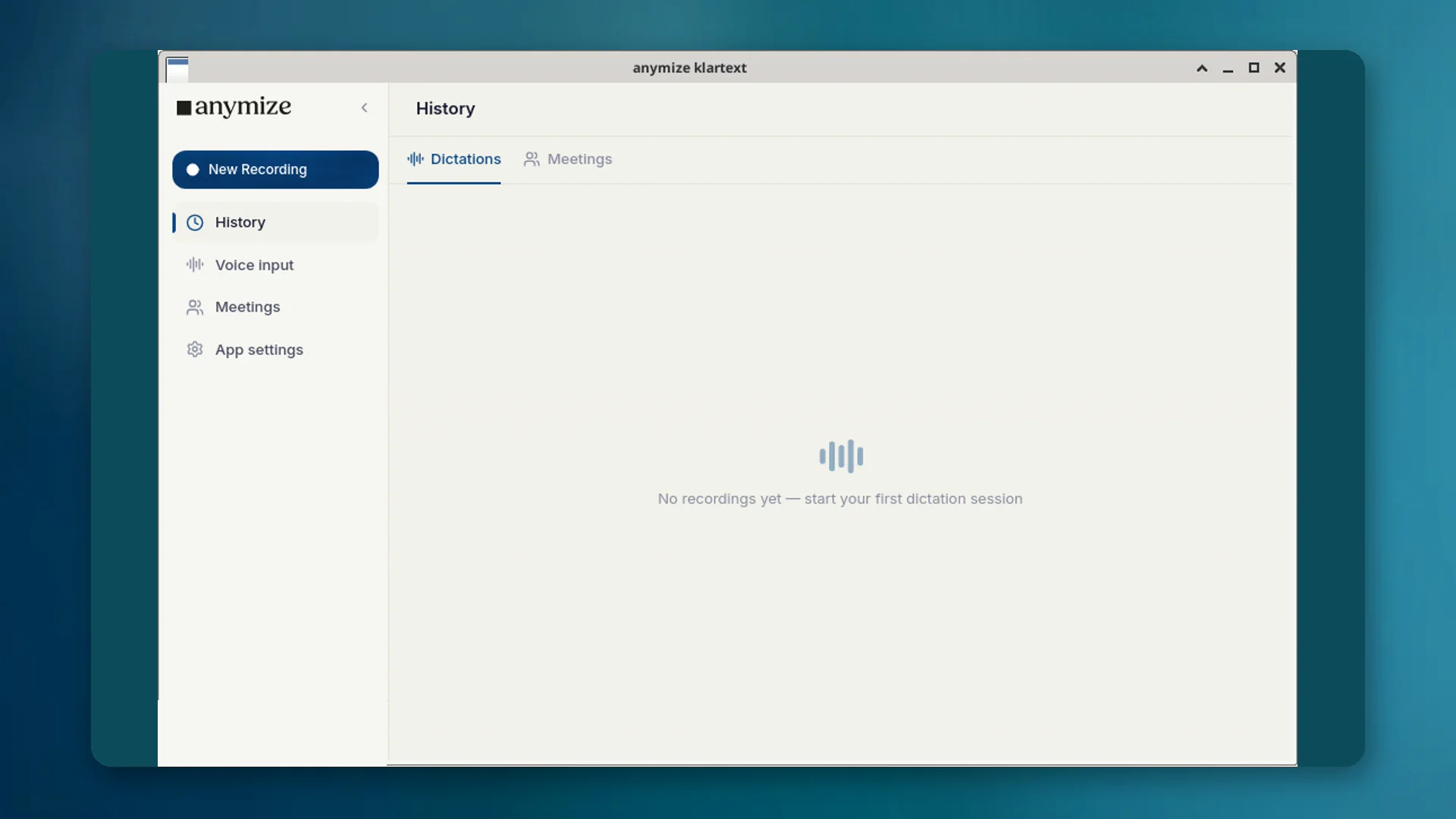
Klartext ist die DSGVO-konforme Desktop-Spracheingabe von anymize: Du diktierst in jedes Programm, optional mit Anonymisierung, bevor eine KI dein Gesagtes sieht.
5 Min LesezeitAktualisiert am
Was Klartext ist
Klartext ist die Desktop-App für Spracheingabe im anymize-Konto. Du startest die Aufnahme per Tastenkürzel, sprichst, und der fertige Text landet dort, wo der Cursor steht: E-Mail, Word, Browser, Fachsoftware. Die KI räumt Füllwörter weg und setzt Grammatik sowie Zeichensetzung, ohne deine Aussage zu verdrehen.
Im Apps-Bereich unter Klartext siehst du reine Transkripte: Desktop-Diktat, Live-Mitschnitte und importierte Audiodateien (Button „Audiodatei importieren“). Meeting-Jobs mit Notizen gehören unter Apps → Meetings; die Klartext-Detailseite zeigt Text, optional Wiedergabe, Kopieren/Export, ohne Meeting-Tabs.
Zwei Modi: Klartext und Geschützt
| Modus | Tastenkürzel | Wirkung | Abrechnung |
|---|---|---|---|
| Klartext | Strg + Leertaste (Mac: Option + Leertaste) | Normale Spracheingabe, Text wird bereinigt und eingefügt. | Unbegrenzt im Starter-Plan, ohne Credits |
| Geschützt | Strg + Shift + Leertaste (Mac: Option + Shift + Leertaste) | Personenbezogene Daten werden anonymisiert, bevor transkribiert wird. | Verbrauch von Anonymisierungs-Credits |
Der Geschützt-Modus ist der entscheidende Unterschied zu US-Diktier-Tools: Sensibles bleibt vertraulich, ohne dass du jedes Wort selbst maskierst.
Wann Klartext statt Chat
Nutze Klartext, wenn du Text in ein anderes Programm schreiben willst und dabei diktieren magst. Nutze den Chat, wenn du eine Antwort, Analyse oder ein Artefakt von der KI brauchst.
- Aktenvermerk in Word diktieren → Klartext
- Audiodatei als reines Transkript importieren → Klartext; mit Titel und Notizen → Meetings
- Vertragsfrage stellen und Gegenargumente prüfen → Chat
- Sensible Passage diktieren, die nicht im Klartext an ein Modell soll → Geschützt-Modus
So richtest du es ein
- 01Unter produkt/klartext die Desktop-App für Windows, macOS oder Linux laden und installieren.
- 02Mit demselben anymize-Konto anmelden wie in der Web-App.
- 03Hotkeys testen: Strg + Leertaste für Klartext, Strg + Shift + Leertaste für Geschützt (auf dem Mac Option statt Strg). Ändern kannst du sie in den Einstellungen der App.
- 04Optional eigenes Wörterbuch und Textbausteine pflegen, damit Fachbegriffe korrekt bleiben.
Transkripte erscheinen unter Apps → Klartext und sind geräteübergreifend im Konto. Dieselbe Engine erreichst du auch per API (POST /api/v1/transcriptions, mode=transcript).
Datenschutz und Hosting
Transkription läuft über anymize auf Infrastruktur in Deutschland. Im Geschützt-Modus werden personenbezogene Daten anonymisiert, bevor sie eine KI erreichen. Das Wörterbuch der Anonymisierung (Immer / Nie) greift wie in der übrigen Plattform.