klartekst i et nøtteskall: Slik bruker du talestyring fra anymize
På fredag kom klartekst til Mac. Nå fungerer talestyringen vår på Windows, macOS og Linux. Høy tid for en omvisning: Denne guiden viser deg trinn for trinn hva klartekst kan og hvordan du bruker det. Fra den første…
Av ·

På fredag kom klartekst til Mac. Nå fungerer talestyringen vår på Windows, macOS og Linux. Høy tid for en omvisning: Denne guiden viser deg trinn for trinn hva klartekst kan og hvordan du bruker det. Fra den første dikteringen til møte-transkriptet.

Klar til bruk på tre trinn
- Last ned appen fra anymize.ai/produkt/klartext, for Windows, macOS eller Linux.
- Logg inn med din anymize-konto, den samme som i nettappen.
- Trykk på hurtigtasten og snakk.
På Mac trenger klartekst tillatelse for tilgjengelighet for å sette inn teksten i andre programmer. Statusen ser du i innstillingene til appen.
Diktering med klartekst-modus
Du trykker på hurtigtasten, snakker, og trykker den en gang til. klartekst lager ren tekst av det som er sagt: fyllord, feiluttalelser og doble forsøk fjernes, grammatikk og tegnsetting er korrekt. Dine ord forblir dine ord.
Teksten havner direkte der markøren din står. I e-posten, i Word-dokumentet, i nettleseren eller i programvaren din. Deretter gjenoppretter klartekst utklippstavlen din.
| Windows · Linux | macOS | |
|---|---|---|
| Start og stopp klartekst | Strg + mellomrom | Option + mellomrom |
| Avbryt opptak | Esc | Esc |
Tips: Du kan endre hurtigtastene i innstillingene til appen.
Sensitiv diktering med beskyttet-modus
For alt som er konfidensielt, finnes det beskyttet-modus. Navn, adresser, telefonnumre og andre personopplysninger anonymiseres før KI-en ser dem. I teksten din vises de som plassholdere, og klartekst viser deg hvor mange steder som er beskyttet.

| Windows · Linux | macOS | |
|---|---|---|
| Start og stopp beskyttet | Strg + Shift + mellomrom | Option + Shift + mellomrom |
Beskyttet-modus er tilgjengelig på tysk, engelsk, fransk, spansk og italiensk.
Ta opp møter
klartekst tar også opp samtalene dine. For at dette skal fungere, må du aktivere „Ta opp møter“ i innstillingene en gang.
Når et møte deretter starter, for eksempel i Teams, Zoom eller Google Meet, gjenkjenner klartekst dette og spør om du vil ta opp.
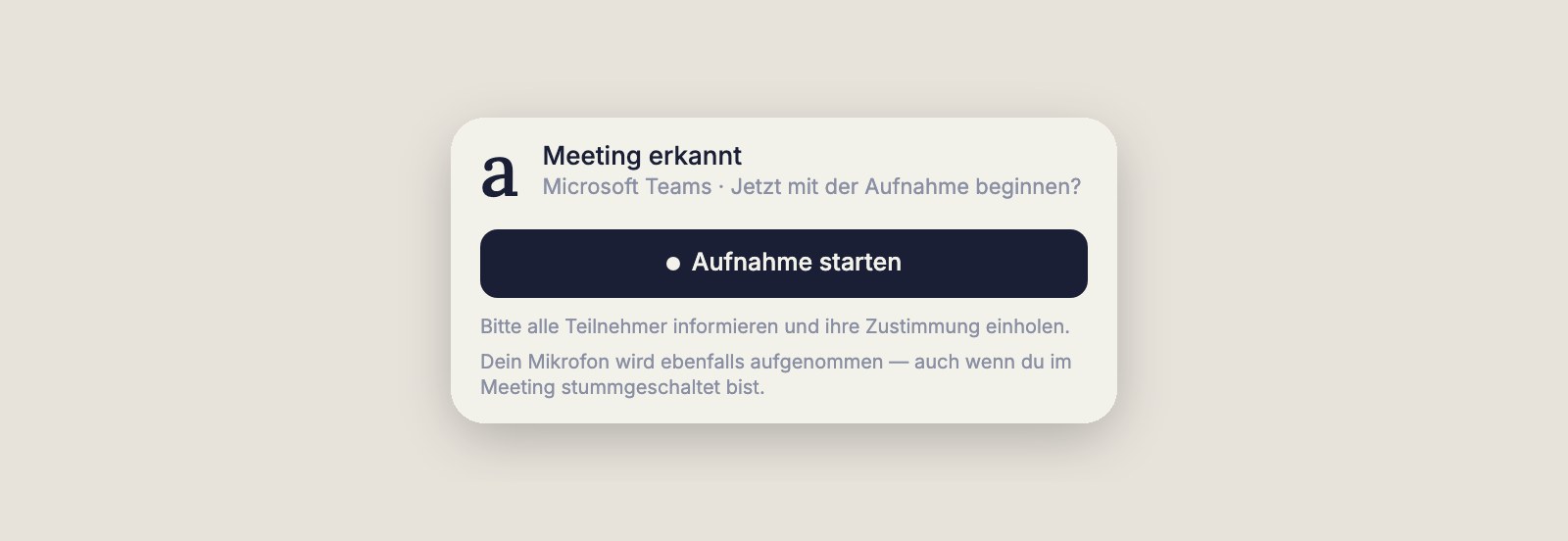
Vil du ikke bli spurt hver gang? Med „Automatisk opptak“ starter klartekst direkte. Du kan også starte et møte manuelt når som helst, via klartekst-ikonet i menylinjen eller i infobaren.
Det som blir tatt opp er lyden fra møtet og mikrofonen din. Viktig: Hvis du demper deg selv i Teams eller Zoom, hører ikke de andre deg, men klartekst tar fortsatt opp mikrofonen din. Og husk å informere alle deltakere og innhente deres samtykke. På Mac trenger klartekst tillatelse for „Skjermopptak“. En video blir ikke tatt opp.
Notater og høydepunkter under samtalen
Mens møtet pågår, viser klartekst deg et lite vindu. Der skriver du notater som havner med tidsstempel i opptaket. Med flagget markerer du et viktig øyeblikk, uten å måtte skrive noe. Pause og avslutt gjøres med ett klikk.

Transkriptet
Etter møtet får du transkriptet med talere, anonymisert om ønskelig. Sammendraget åpner du med ett klikk i anymize. Du kan eksportere transkriptet som PDF eller sende det via e-post direkte fra appen.

Hvor lenge møter lagres, bestemmer du selv: ubegrenset, 7, 30 eller 90 dager. Og hvis datamaskinen krasjer midt i samtalen, redder klartekst opptaket ved neste oppstart.
Ditt ordforråd: Ordbok og tekstblokker
I Ordboken står begreper som klartekst skal skrive riktig: fagord, navn på prosedyrer, forkortelser fra hverdagen din.

Tekstblokker sparer deg for gjentakende avsnitt. Du setter en utløser, for eksempel „Funn normalt“, og teksten som skal brukes. Når du sier utløseren under diktering, setter klartekst inn hele avsnittet.

Finn alt igjen i historikken
I historikken ligger alle dikteringer og møter. Du kan søke i dem, filtrere etter klartekst eller beskyttet, gi dem nytt navn, lytte til opptaket og få det transkribert på nytt. En klartekst-post kan anonymiseres i ettertid. Og hver diktering kan eksporteres som PDF.

Under Statistikk ser du hvor mye du allerede har diktert: Opptak, ord, dine ord per minutt og din nåværende serie.

Hvilke språk klartekst forstår
Står transkripsjonsspråket på „Automatisk“, gjenkjenner klartekst 13 språk, inkludert tysk, engelsk, fransk, spansk, italiensk og portugisisk. Du kan velge tysk, engelsk, fransk, spansk, italiensk og norsk.
Hurtigtastene i et blikk
| Windows · Linux | macOS | |
|---|---|---|
| Klartekst | Strg + mellomrom | Option + mellomrom |
| Beskyttet | Strg + Shift + mellomrom | Option + Shift + mellomrom |
| Avbryt opptak | Esc | Esc |
Å trykke en gang til avslutter opptaket. Alle hurtigtaster kan endres i innstillingene.
Personvern
klartekst behandler språket ditt på servere i Tyskland, i samsvar med GDPR. I beskyttet-modus anonymiseres personopplysninger før en KI ser dem.
Prøv selv
klartekst er tilgjengelig for Windows, macOS og Linux. Last ned her. Flere detaljer finner du i vår dokumentasjon.